Todo lo que necesitas, nada que no.
Connecter se encarga de que tus carpetas de red estén donde las esperas, sin que tengas que volver a abrir «Conectarse al servidor».
Montaje automático
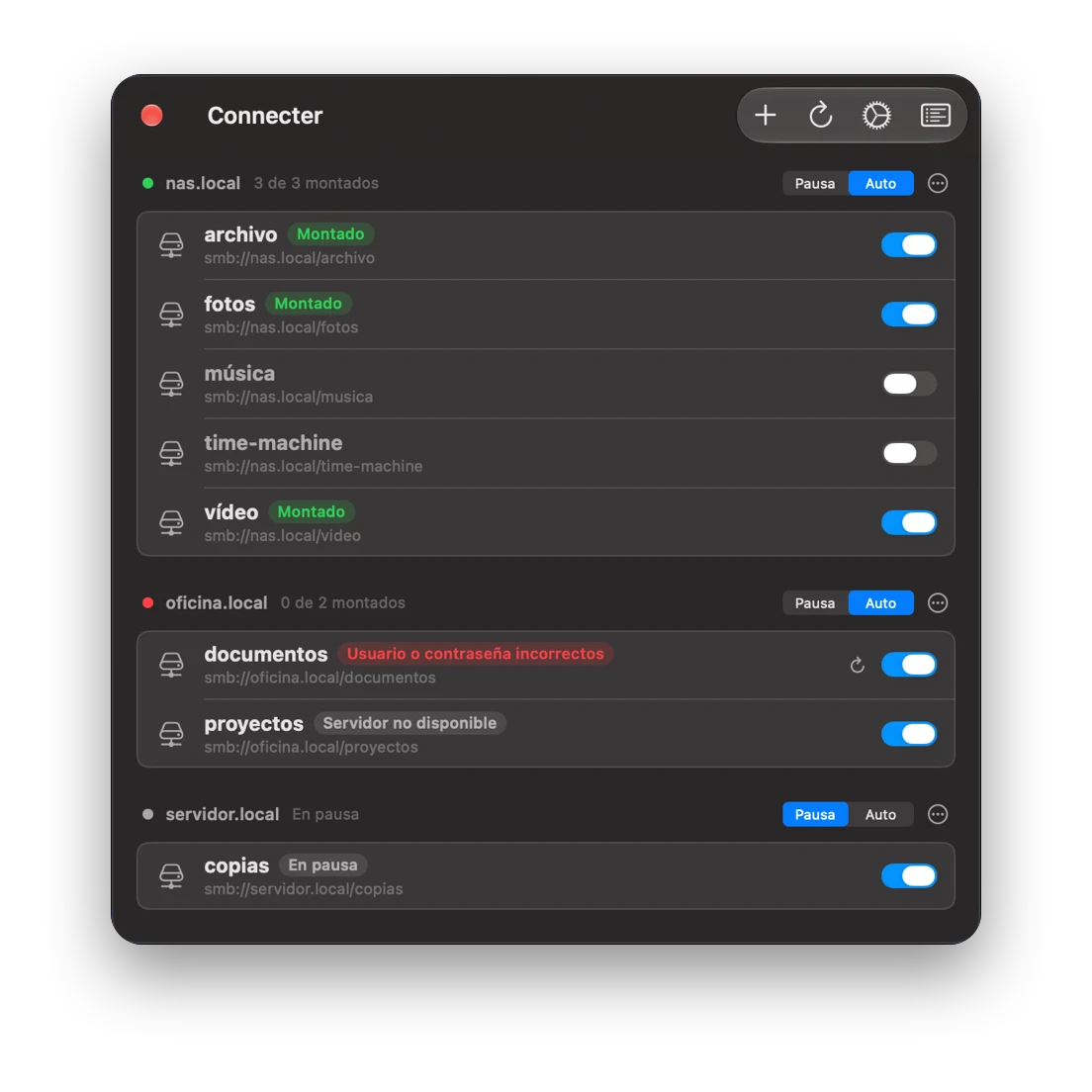
Conecta tus carpetas al arrancar y las recupera tras el reposo, los cambios de red y los cortes.
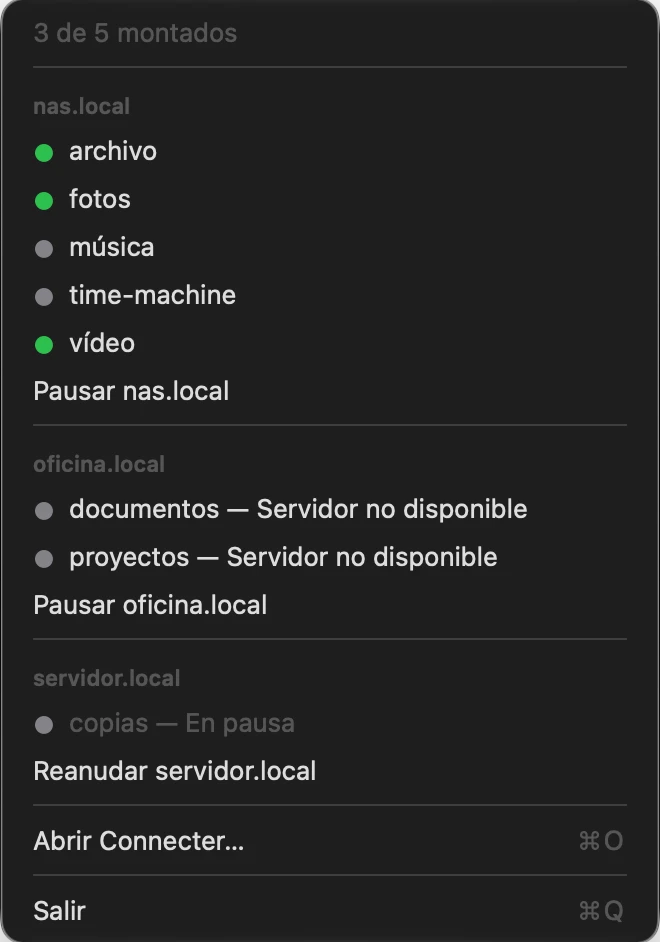
Estado de un vistazo
El icono de la barra de menús te avisa solo cuando algo requiere tu atención.
Contraseñas en el Llavero
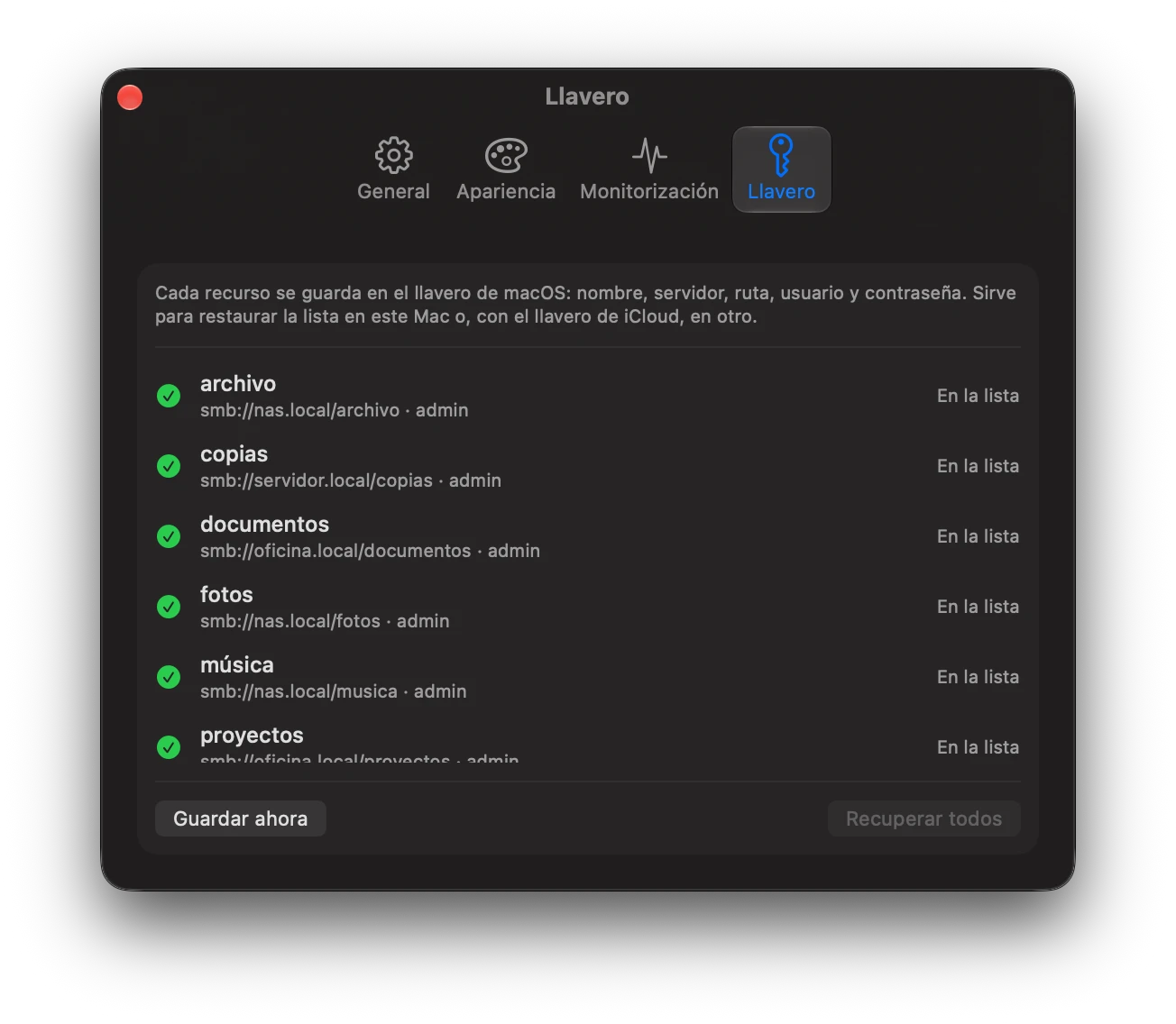
Las credenciales se guardan únicamente en el Llavero de macOS, nunca en disco.
Reintentos inteligentes
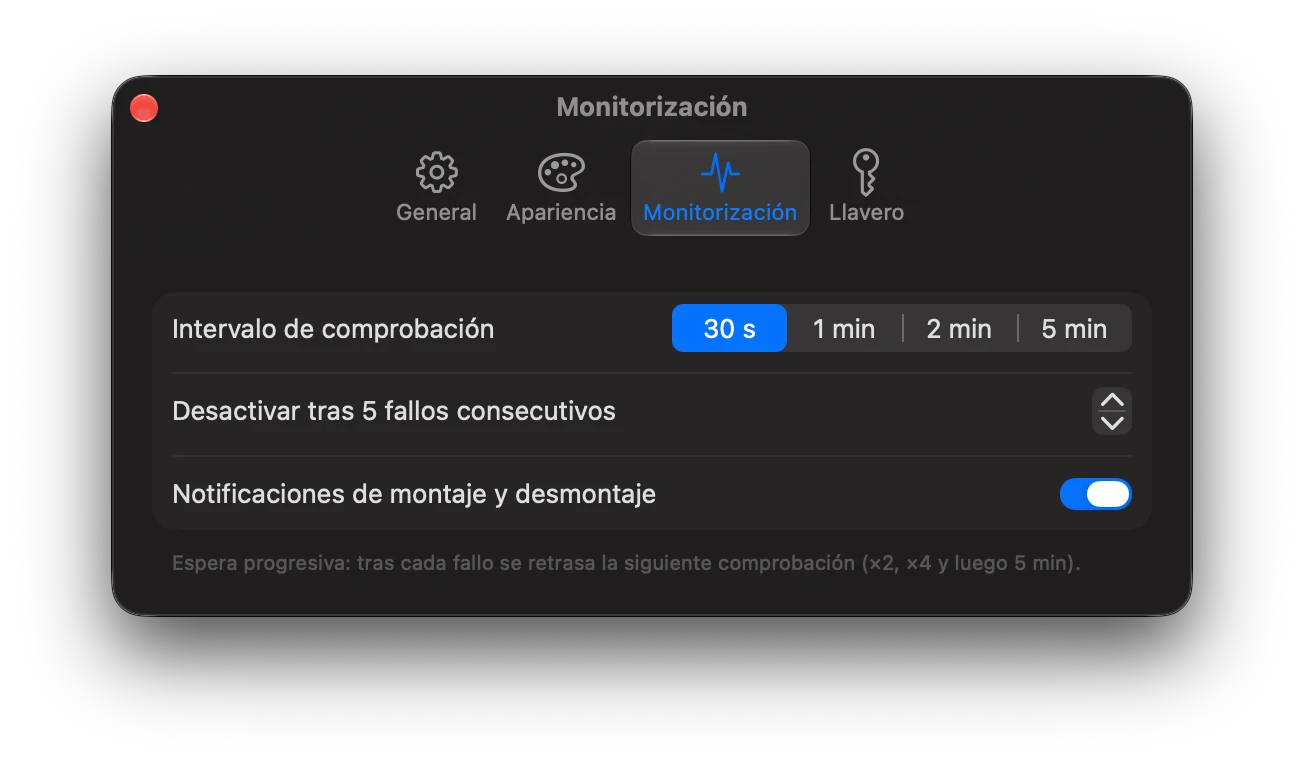
Espera progresiva entre intentos y pausa automática mientras no hay conexión.
Registro de actividad
Historial filtrable de montajes, desconexiones y errores.
Nativa y ligera
Hecha en SwiftUI, sin dependencias externas y dentro del App Sandbox. Apenas usa CPU ni disco, aunque esté siempre vigilando.
Funciona con VPN
Indica otras direcciones de cada servidor y Connecter lo encuentra tanto en tu red local como con la VPN activa.
Organizado por servidor
Los recursos se agrupan por la máquina en la que están, así ves y gestionas todo lo de cada servidor de un vistazo.
Así se ve en tu Mac.
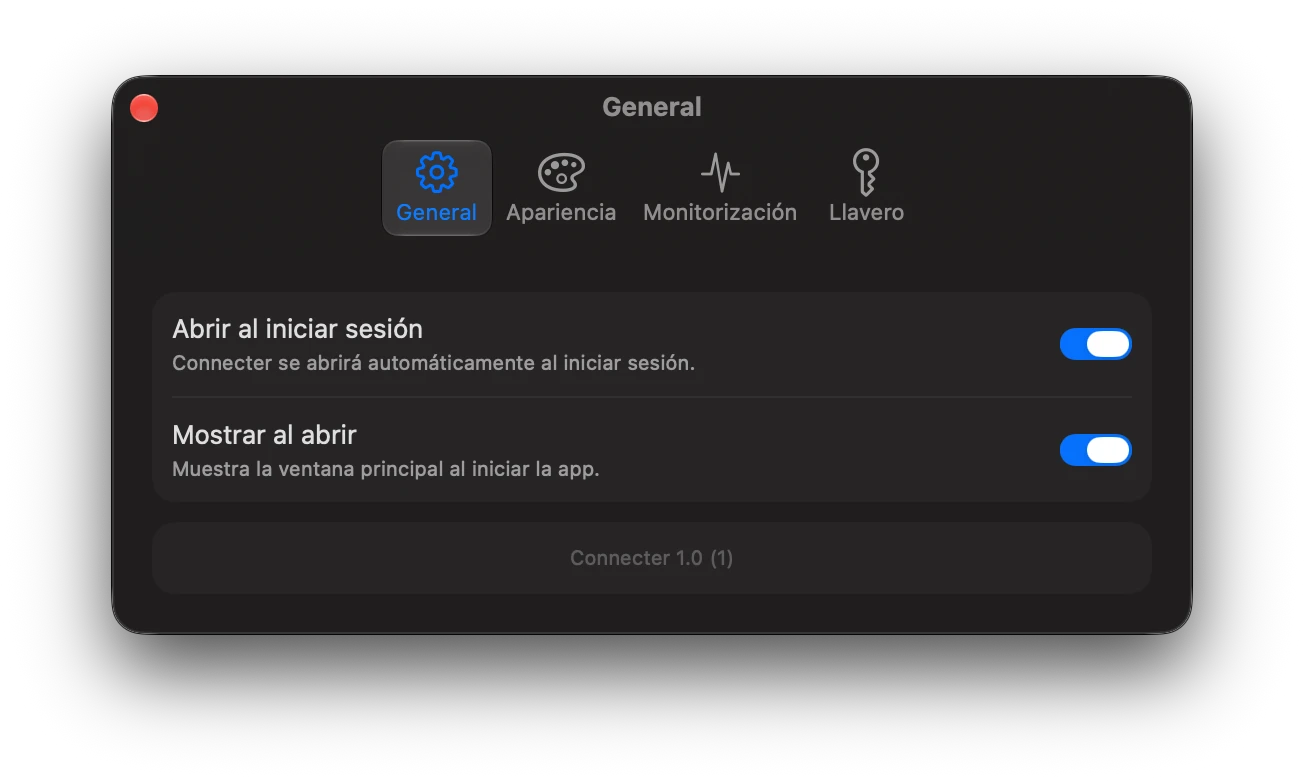
Nativa de macOS Tahoe. Todo se ajusta desde una ventana de ajustes sencilla.
Configúralo una vez. Olvídate.
Tres pasos y tus unidades de red dejan de ser un problema.
Añade tus carpetas
Elige las que ya tienes montadas en el Finder o indica la dirección SMB de cada carpeta compartida de tu NAS o servidor.
Guarda tus credenciales
Usuario y contraseña quedan protegidos en el Llavero de macOS.
Déjalo en la barra de menús
Connecter monta, vigila y reconecta en segundo plano. Solo te avisa si algo falla.
Privacidad
Connecter trabaja en tu Mac y con tu red. Tus datos son tuyos.
- Sin recogida de datos. Connecter no recopila, no envía ni comparte información personal ni de uso con el desarrollador ni con terceros.
- Credenciales en el Llavero. Las contraseñas se almacenan exclusivamente en el Llavero de macOS; nunca se escriben en disco en texto plano.
- Datos locales. La configuración y el registro de actividad se guardan solo en tu Mac y puedes borrarlos desinstalando la aplicación.
- App Sandbox. La aplicación se ejecuta aislada dentro del App Sandbox de macOS, con acceso únicamente a lo que necesita.
Preguntas frecuentes
Lo que suele preguntarse antes de instalarla.
¿Qué tipo de carpetas compartidas admite?
Carpetas compartidas por SMB, el protocolo que usan la mayoría de NAS (Synology, QNAP…), servidores Windows y otros Mac.
¿Qué versión de macOS necesito?
macOS 26 Tahoe o posterior.
¿En qué idiomas está?
Español, inglés, alemán, francés, italiano, portugués de Brasil, japonés y chino simplificado. Connecter usa el idioma de tu Mac.
¿Qué pasa si cierro la tapa o cambio de Wi‑Fi?
Al despertar el Mac o al detectar un cambio de red, Connecter vuelve a montar tus carpetas automáticamente. Si no hay conexión, pausa los intentos hasta que vuelva.
¿Puedo evitar que un servidor se reconecte solo?
Sí. Cada servidor tiene su modo. Auto vigila el servidor y monta sus recursos cada vez que responde. Pausa los desmonta y deja de comprobarlos hasta que vuelvas a activarlo.
¿Tengo que escribir cada carpeta a mano?
No. Conéctate antes al servidor desde el Finder (Ir › Conectarse al servidor…, o ⌘K). Al añadir una carpeta en Connecter, todos los volúmenes SMB que tenga montados el Finder aparecen en «Montado en el Finder»: haz clic en uno y se rellenan el nombre, el servidor, la ruta y el usuario. Deja la contraseña vacía para usar la que ya guardó el Finder. Si ya habías usado Connecter, en Ajustes › Llavero también puedes recuperar tus carpetas a partir de las guardadas en el Llavero.
¿Dónde se guardan mis contraseñas?
Únicamente en el Llavero de macOS, el mismo sistema que usa el propio sistema operativo para tus contraseñas.
¿Dónde puedo conseguirla?
Connecter ya está disponible en el Mac App Store.
Soporte
¿Has encontrado un fallo? Infórmalo en GitHub. ¿Tienes una idea? Propónla o vota las de otros. Para cualquier otra cosa, escríbeme a dev@arcesaez.com.


Una preocupación menos.
Deja de reconectar a mano. Connecter ya está disponible en el Mac App Store.